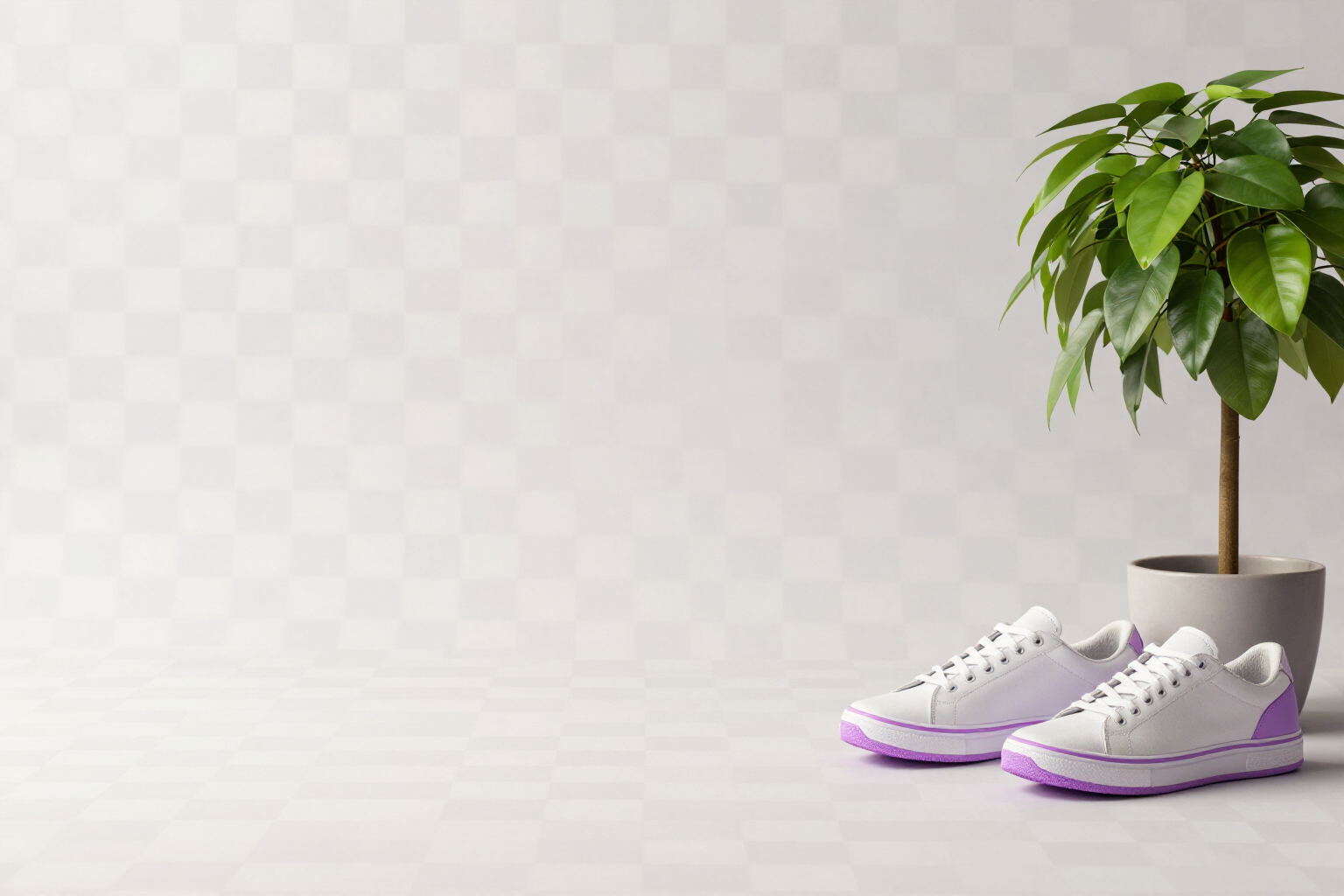
Usuń tło z obrazu i zabierz PNG z prawdziwą przezroczystością
Jedno dotknięcie i twój obiekt jest wycięty na przezroczystym tle, bez białej obwódki ani twardych krawędzi.
Wycięcie nie psuje się przez obiekt: psuje się przez krawędź.
W skrócie: otwierasz obraz w aiPicFlow, wchodzisz w «Tło» i naciskasz «Usuń tło». Otrzymujesz PNG z prawdziwym kanałem alfa — prawdziwą przezroczystością, a nie białym prostokątem — gotowy do wklejenia w prezentację, stronę lub projekt. Nie musisz malować maski ani wycinać palcem ręcznie.
Aplikacja wykonuje dwa połączone kroki. Najpierw AI wyodrębnia obiekt i zostawia go na czystej bieli, zachowując jego pozę i kolory. Potem, już bez AI, aiPicFlow przechodzi po obrazie od czterech krawędzi do środka i czyni przezroczystą tylko biel połączoną z zewnętrzem. Dlatego biała koszula, zęby czy wnętrze kubka nie zamieniają się w dziury: ta biel jest otoczona obiektem, nie komunikuje się z krawędzią i zostaje.
Krawędź wycięcia jest wygładzana przed zapisem, więc nie zostaje typowa jasna obwódka ani kontur wycięty nożyczkami. Jeśli obiekt ma włosy, sierść lub bardzo cienkie krawędzie, obok zwykłego przycisku masz «Dopracuj krawędzie», które prosi silnik o dodatkową uwagę właśnie w tych miejscach. Wynik widzisz od razu na szachownicy, którą aplikacja oznacza, że obraz ma przezroczystość, więc sprawdzasz wycięcie przed pobraniem czegokolwiek.
Stamtąd pracujesz dalej bez wychodzenia z aplikacji: pobierasz w PNG lub WebP (oba zachowują przezroczystość; jeśli wybierzesz JPG, aiPicFlow ostrzeże, że ten format spłaszcza ją do bieli), możesz usunąć tło z kilku obrazów w zestawie — do 20 zaznaczonych w galerii, z wynikami zgrupowanymi w kolekcję — lub poprosić o to, pisząc w retuszu konwersacyjnym. A jeśli tak naprawdę chciałeś innego tła zamiast żadnego, «Zmień tło» jest w tym samym panelu. aiPicFlow to aplikacja AIstoHire do tworzenia i edycji obrazów z AI: aiPicFlow
Zalety: Przezroczyste tło jednym kliknięciem
Prawdziwa przezroczystość, a nie białe tło
plik wychodzi z kanałem alfa, więc po umieszczeniu na kolorze lub zdjęciu nie pojawia się żaden prostokąt.
Bez białej obwódki wokół obiektu
krawędź alfa jest wygładzana przed zapisem, więc nie zostaje ani jasna aureola, ani twardy kontur wycięty nożyczkami.
Nie zjada wewnętrznych bieli
przezroczystość posuwa się tylko od krawędzi do środka, więc biała koszula, zęby czy dno szklanki zostają.
Włosy i cienkie krawędzie osobno
obok «Usuń tło» masz «Dopracuj krawędzie», które prosi silnik o dodatkową uwagę przy grzywach, sierści i cienkich konturach.
Sprawdzasz przed pobraniem
aplikacja pokazuje obraz na szachownicy, gdy tylko ma przezroczystość, w wyniku i w edytorze.
Do 20 obrazów naraz
w galerii zaznaczasz kilka, stosujesz «Usuń tło» zbiorczo, a wycięcia są grupowane w kolekcję z datą.
Można też poprosić, pisząc
w retuszu konwersacyjnym wystarczy powiedzieć, żeby usunął tło, bez szukania przycisku.
Nic nie jest ostateczne
każdą operację edytora można cofnąć i ponowić, a twój oryginalny obraz zostaje nietknięty w galerii.
Często zadawane pytania
Czy tło jest naprawdę przezroczyste, czy tylko białe?
Naprawdę przezroczyste. aiPicFlow zwraca PNG z kanałem alfa, czyli z informacją, które piksele nie istnieją, a nie obraz z tłem pomalowanym na biało. Różnicę widać po umieszczeniu go na kolorze lub innym zdjęciu: z alfa obiekt się wtapia, a z białym tłem pojawiłby się prostokąt. Wewnętrznie aplikacja wychodzi od wersji obiektu na czystej bieli i zamienia ją w przezroczystość, zanim dostarczy ci plik.
Czy zostaje typowa biała krawędź lub obwódka wokół wycięcia?
Nie powinien. Przed zapisem PNG aiPicFlow lekko wygładza krawędź przezroczystego obszaru, więc sylwetka nie wychodzi z twardym konturem wycięcia nożyczkami ani z jasną aureolą przy obiekcie. Jeśli obiekt ma włosy, sierść lub bardzo cienkie krawędzie, użyj przycisku «Dopracuj krawędzie» zamiast zwykłego: prosi silnik o szczególną uwagę właśnie w tych miejscach.
Jeśli mój obiekt ma coś białego, czy też stanie się przezroczyste?
Nie. Przezroczystość jest obliczana od czterech krawędzi obrazu do środka i dotyczy tylko bieli połączonej z zewnętrzem. Biała koszula, zęby, wnętrze kubka czy biała ściana wewnątrz obiektu są przez niego otoczone, nie komunikują się z krawędzią zdjęcia i zostają bez zmian. To klasyczna wada wycięć według koloru, a tutaj jest rozwiązana z założenia.
W jakim formacie pobrać, żeby nie stracić przezroczystości?
W PNG lub WebP: oba zachowują kanał alfa. Jeśli wybierzesz JPG, format nie obsługuje przezroczystości, a aiPicFlow spłaszcza tło do bieli, ostrzegając cię komunikatem, zanim zabierzesz plik w przekonaniu, że wciąż jest przezroczysty. Eksport do PSD jest na liście, ale jeszcze niedostępny.
Czy mogę usunąć tło z kilku obrazów naraz?
Tak. W galerii zaznaczasz obrazy, otwierasz zestaw i wybierasz «Usuń tło»: przetwarzanych jest do 20 na raz, a wyniki są grupowane w kolekcję z datą, by znaleźć je razem. Możesz też poprosić o to obraz po obrazie z panelu «Tło» edytora lub pisząc w retuszu konwersacyjnym.
Twój pierwszy PNG z przezroczystym tłem
aiPicFlow to aplikacja AIstoHire, która usuwa tło z twoich obrazów i zwraca je w PNG z prawdziwą przezroczystością; znajdziesz ją pod adresem aiPicFlow. Zarejestruj się za darmo, prześlij zdjęcie i naciśnij «Usuń tło».
W funkcjach korzystających ze sztucznej inteligencji odpowiedzi generuje AI: mogą zawierać błędy, więc sprawdź je, zanim na nich polegniesz.