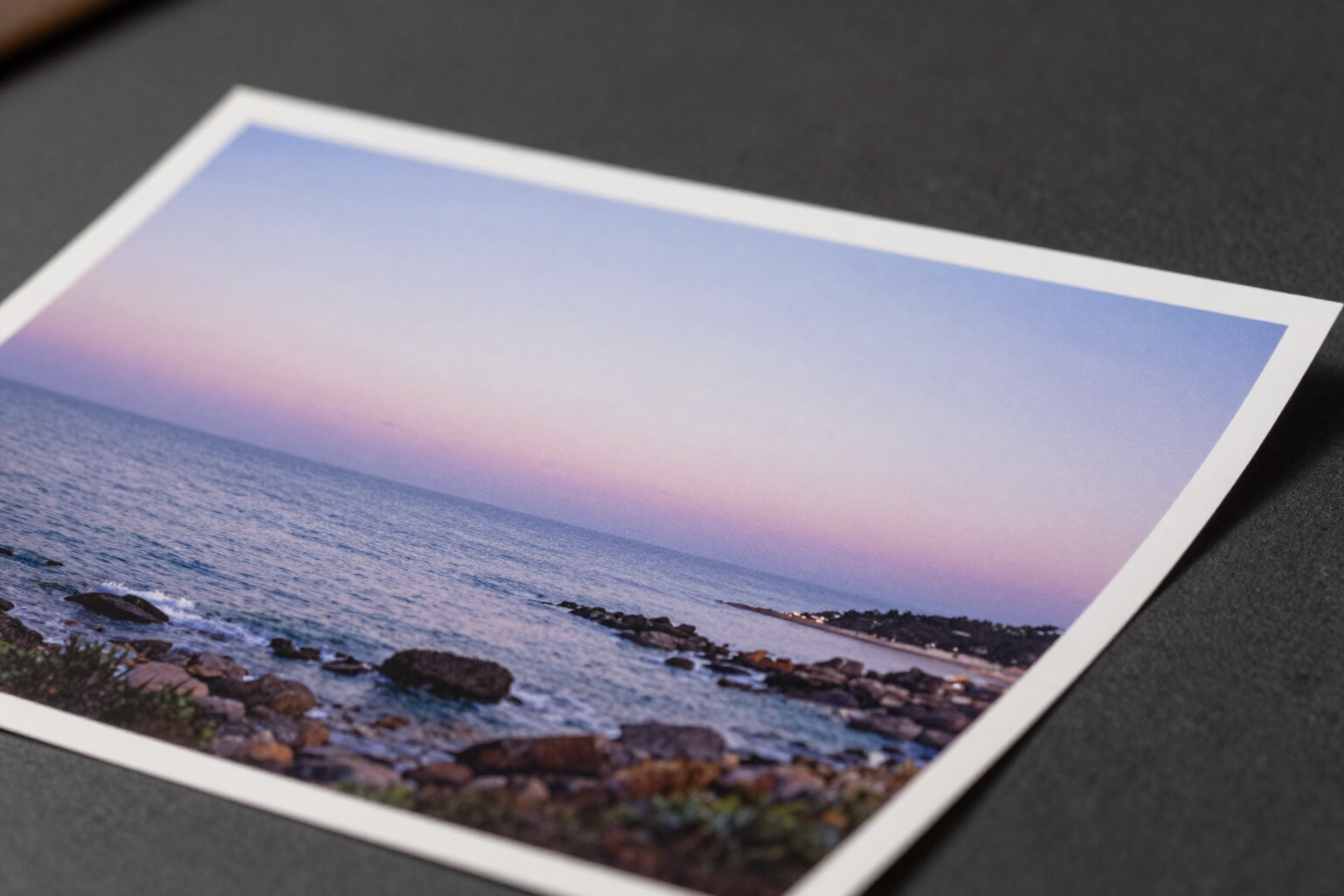
Powiększ swoje zdjęcie poza kadr, niczego nie przycinając
Wybierz, o ile urosnąć z każdej strony lub format docelowy, a AI domaluje nową ramkę, kontynuując twoją scenę. To, co już było na zdjęciu, nie jest ruszane.
Gdy zdjęcie jest dobre, ale się nie mieści: brakuje nieba u góry, obiekt jest przyklejony do krawędzi albo potrzebujesz tego samego obrazu w pionie do stories.
Narzędzie «Rozszerz» w aiPicFlow robi outpainting: zamiast przycinać zdjęcie, żeby mieściło się w innym formacie, powiększa płótno i wypełnia AI nową przestrzeń, która właśnie się pojawiła. Wynik to ten sam obraz, tylko szerszy, wyższy albo z powietrzem wokół obiektu.
Masz dwa sposoby, by powiedzieć, o ile ma urosnąć. Pierwszy, według stron: cztery niezależne kontrolki (góra, prawo, dół i lewo), którymi dodajesz do 512 pikseli na stronę w krokach co 32, tylko tam, gdzie potrzebujesz. Drugi, według formatu docelowego: wybierasz 1:1, pion 4:5, stories 9:16, zdjęcie pionowe 2:3, poziom 16:9 lub zdjęcie poziome 3:2, a aplikacja sama oblicza brakujący margines i rozkłada go równo na osi, która go potrzebuje. Obie drogi wykluczają się: dotknięcie jednej resetuje drugą.
Pod spodem backend buduje większe płótno z twoim zdjęciem na miejscu i białymi marginesami wokół oraz generuje maskę odwróconą: biały tam, gdzie trzeba wypełnić, czarny na obszarze oryginalnym. AI może malować tylko na białym, z wyraźną instrukcją kontynuowania perspektywy, światła, tekstur i kolorów, które już istnieją. Na koniec wynik jest składany ponownie na twoim oryginalnym obrazie za pomocą tej samej maski, więc wnętrze znów jest nienaruszone co do piksela: nowa jest wyłącznie ramka.
Jeśli chcesz pokierować tym, co pojawia się w nowej strefie, jest opcjonalne pole, w którym opisujesz, co ma wyjść («więcej nieba z chmurami», «plaża kontynuowana po prawej»). A jeśli ci się nie spodoba, edytor jest wersjonowany: cofnij i ponów, z maksymalnie 50 wersjami na sesję. Możesz rozszerzać własne zdjęcia, przesłane lub zrobione aparatem, a także obrazy wygenerowane w samej aplikacji.
Zalety: Rozszerzanie obrazu z AI
Rozszerzaj zamiast przycinać
zmieniasz zdjęcie na inny format, zyskując miejsce dookoła, zamiast tracić krawędzie obrazu, który już miałeś.
Twoje oryginalne zdjęcie nie jest dotykane
odwrócona maska pomija istniejący obszar, a wynik jest składany na nim, więc wnętrze pozostaje takie samo piksel po pikselu.
Kontrola według boków lub formatu
dodaj do 512 pikseli na bok w krokach co 32 tylko tam, gdzie brakuje, albo wybierz jeden z 6 formatów (1:1, 4:5, 9:16, 2:3, 16:9, 3:2) i pozwól, by aplikacja rozłożyła margines wyśrodkowany.
Nowa ramka pasuje
AI dostaje polecenie kontynuowania perspektywy, oświetlenia, tekstur i kolorów twojej sceny, a nie wymyślania osobnego obrazu.
Możesz kierować tym, co się pojawia
opcjonalne pole pozwala opisać, czego chcesz w powiększonej strefie; jeśli zostawisz je puste, AI ogranicza się do kontynuowania sceny.
Bez ryzyka zepsucia obrazu
cofnij i ponów z maksymalnie 50 wersjami na sesję, a wynik zapisuje się w twojej galerii, gotowy do eksportu w PNG, WebP lub JPG.
Często zadawane pytania
Czy mogę powiększyć zdjęcie bez przycinania i bez utraty krawędzi?
Tak: dokładnie to robi narzędzie «Rozszerz» w aiPicFlow. Zamiast przycinać obraz, by pasował do innych proporcji, powiększa płótno i wypełnia nową przestrzeń za pomocą AI. Twoje oryginalne zdjęcie pozostaje w całości w wyniku, a jedyne, co zostaje dodane, to ramka wokół niego. Możesz wypróbować to za darmo na aiPicFlow
O ile mogę powiększyć obraz z każdej strony?
W kontrolkach aplikacji dodajesz do 512 pikseli na stronę (góra, prawo, dół i lewo, niezależnie i w krokach co 32 piksele). Techniczny limit backendu jest taki, że żadna strona nie może urosnąć bardziej niż oryginalny wymiar zdjęcia. Jeśli wolisz nie myśleć o pikselach, wybierasz format docelowy (1:1, 4:5, 9:16, 2:3, 16:9 lub 3:2), a aplikacja oblicza brakujący margines i rozkłada go równo na środku.
Czy AI zmienia część zdjęcia, która już tam była?
Nie. aiPicFlow generuje maskę odwróconą: biały kolor na nowych marginesach, czarny na obszarze oryginalnym, a AI może malować tylko na białym. Ponadto wynik jest składany ponownie na twoim oryginalnym obrazie za pomocą tej maski, więc wnętrze znów jest nienaruszone co do piksela. Nowa jest wyłącznie dodana ramka.
Jak zmienić zdjęcie poziome na pionowe 9:16 do stories bez przycinania obiektu?
Otwórz zdjęcie w edytorze aiPicFlow, wejdź w «Rozszerz» i wybierz chip formatu 9:16. Aplikacja oblicza, ile brakuje wysokości, rozkłada to równo na górę i dół, a AI wypełnia te dwa pasy, kontynuując twoją scenę. Obiekt nie zostaje przycięty, bo oryginalny obraz nie jest ruszany: dodawana jest tylko przestrzeń.
Czy mogę zdecydować, co pojawi się w powiększonej strefie?
Tak, jest opcjonalne pole, w którym opisujesz, co ma się pojawić (na przykład «więcej nieba z chmurami» lub «plaża kontynuowana po prawej»). Jeśli zostawisz je puste, AI ogranicza się do naturalnego kontynuowania perspektywy, światła, tekstur i kolorów, które już są na zdjęciu. A jeśli wynik ci się nie spodoba, edytor ma cofnij i ponów z maksymalnie 50 wersjami na sesję. aiPicFlow to aplikacja AIstoHire.
Spróbuj teraz rozszerzyć swoje zdjęcie
Zarejestruj się za darmo w aiPicFlow, prześlij zdjęcie, któremu zabrakło kadru, i powiedz, o ile ma urosnąć z każdej strony.
W funkcjach korzystających ze sztucznej inteligencji odpowiedzi generuje AI: mogą zawierać błędy, więc sprawdź je, zanim na nich polegniesz.