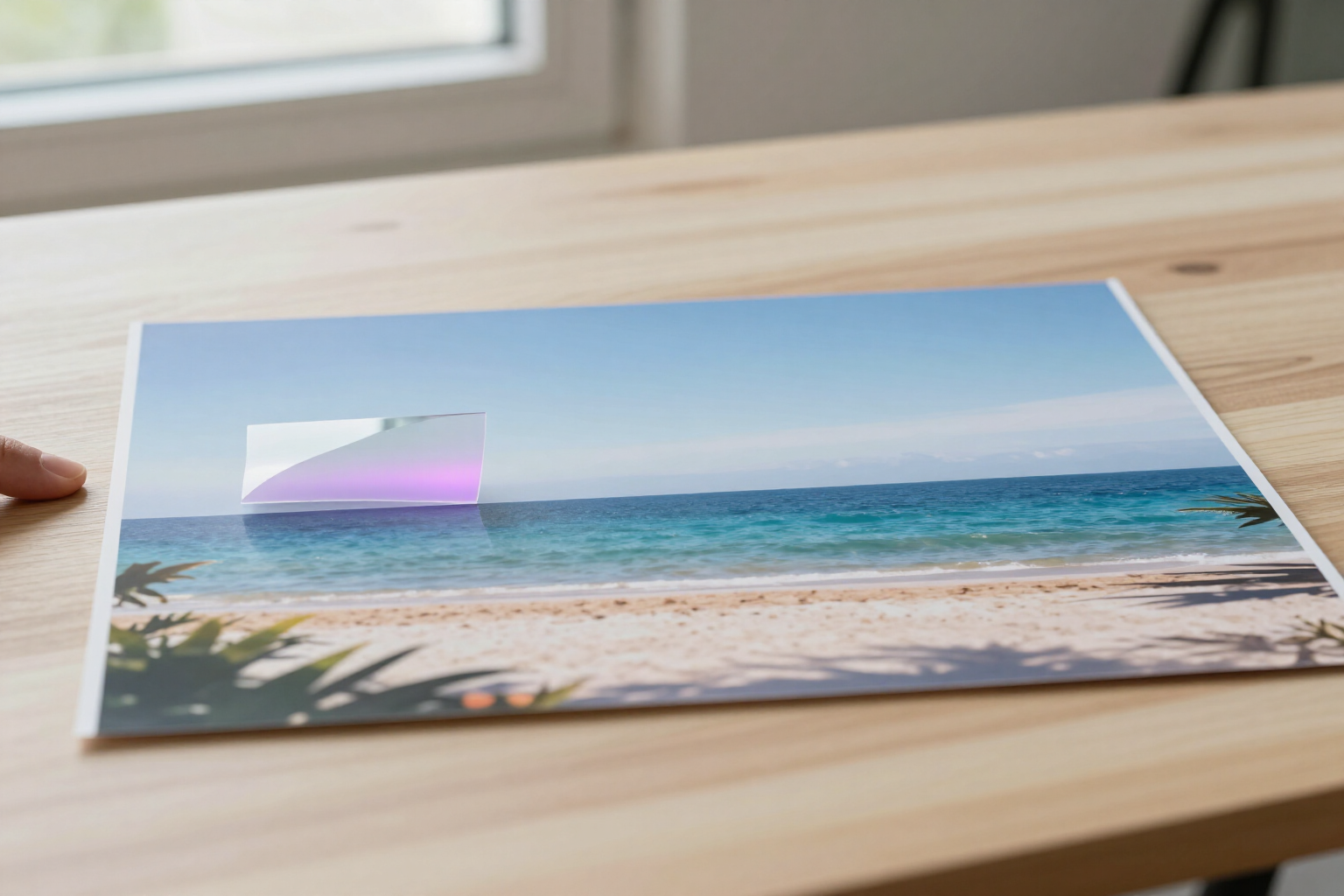
Edytuj tylko jeden obszar zdjęcia z AI i zostaw resztę dokładnie taką samą
Zamaluj palcem to, co chcesz zmienić. Poza tym zaznaczeniem twoje zdjęcie pozostaje oryginałem piksel po pikselu.
Problem edycji z AI nie polega na zmienianiu tego, o co prosisz: polega na tym, co zmienia bez proszenia.
W skrócie: otwierasz zdjęcie w aiPicFlow, zamalowujesz palcem obszar, który chcesz zmienić, piszesz, co ma się tam pojawić, i zatwierdzasz. To, co zostaje poza zaznaczeniem, nie jest regenerowane: zachowany zostaje oryginalny piksel.
Większość edytorów z AI zwraca cały nowy obraz, więc tło, światło, twarze reszty zdjęcia, a nawet szczegóły, które ci się podobały, wychodzą inne. aiPicFlow rozwiązuje to w dwóch krokach: wysyła do silnika kopię twojego zdjęcia z obszarem oznaczonym magentową zasłoną, by wiedział dokładnie, gdzie interweniować, a następnie składa wynik na serwerze, używając twojej prawdziwej maski: wkleja wygenerowaną część tylko w zaznaczenie, na twoim oryginalnym obrazie, z rozmytą krawędzią, aby łączenie nie było widoczne.
Ta gwarancja nie dotyczy jednego narzędzia: dzielą ją cztery operacje edytora pracujące na konkretnym obszarze. Retusz obszaru (malujesz i opisujesz, co chcesz tam mieć), Usuń obiekt (usuwasz coś i luka jest wypełniana), Zamień obiekt (zmieniasz jedną rzecz na inną) oraz Popraw twarze (dopracowywane są tylko twarze, z wyraźnym poleceniem niezmieniania tożsamości, rysów, wieku ani wyrazu). Każda sama dobiera, jak bardzo wygładzić krawędź, zależnie od delikatności łączenia.
Zaznaczanie obszaru to najprostsza część procesu: jeden palec maluje, dwa palce powiększają i przesuwają zdjęcie, by dotrzeć do szczegółów, pędzel reguluje się suwakiem, a możesz cofnąć ostatnie pociągnięcie lub zacząć od nowa. A jeśli nie chce ci się malować, w usuwaniu i zamianie wystarczy dotknąć obiektu lub opisać go słowami («osoba po prawej»), a aiPicFlow go zlokalizuje i zbuduje maskę za ciebie.
Zalety: Edycja z maską bez utraty tła
Reszta zdjęcia nie jest dotykana
poza zaznaczonym obszarem końcowy obraz jest identyczny z oryginałem, piksel po pikselu, bo ta część nigdy nie przechodzi przez AI.
Niewidoczne łączenie
krawędź edytowanego obszaru jest automatycznie rozmywana, z większym lub mniejszym wygładzeniem zależnie od narzędzia, żeby nie został typowy twardy wycięty kontur.
Zaznaczanie palcem jest łatwe
jeden palec maluje, a dwa powiększają i przesuwają zdjęcie; rozmiar pędzla reguluje suwak, a możesz cofnąć ostatnie pociągnięcie lub usunąć całe zaznaczenie.
Nie zawsze trzeba malować
w usuwaniu i zamianie możesz dotknąć obiektu na zdjęciu lub opisać go słowami, a aplikacja wykryje jego kontur i utworzy maskę za ciebie.
Ta sama gwarancja w czterech narzędziach
retusz obszaru, usuwanie obiektu, zamiana na inny i poprawa twarzy, wszystkie z poszanowaniem reszty obrazu.
Twarze bez upiększania
przy poprawie twarzy polecenie dla silnika to zachowanie tożsamości, rysów, wieku, tekstury skóry i wyrazu; pracuje się nad ostrością i światłem, twoja twarz się nie zmienia.
Ostrzega, zanim cokolwiek zużyjesz
jeśli niczego nie zaznaczyłeś, mówi o tym, a jeśli zaznaczenie obejmuje prawie całe zdjęcie, proponuje użycie «Przekształć zdjęcie», które jest właściwym do tego narzędziem.
Zawsze możesz się cofnąć
każdą operację edytora można cofnąć, a oryginalny obraz jest zachowany, więc możesz próbować bez obawy, że go stracisz.
Często zadawane pytania
Co dzieje się z resztą zdjęcia, gdy edytuję obszar?
Nic: zostaje dokładnie takie samo. aiPicFlow nie zastępuje twojego obrazu tym, który zwraca AI; składa wynik, wklejając wygenerowaną część tylko w zaznaczony przez ciebie obszar, na twoim oryginalnym zdjęciu. Poza tym zaznaczeniem wynik jest identyczny z oryginałem piksel po pikselu, z tym samym tłem, tym samym światłem i tymi samymi szczegółami.
Jak zaznaczyć obszar, który chcę zmienić?
Malując go palcem po zdjęciu, jak pisakiem. Jeden palec maluje, a dwa palce powiększają i przesuwają obraz, by dotrzeć do małych szczegółów; rozmiar pędzla reguluje suwak, a masz przyciski do cofnięcia ostatniego pociągnięcia lub usunięcia całego zaznaczenia. W narzędziach usuwania i zamiany możesz też dotknąć obiektu lub opisać go słowami, a aiPicFlow utworzy maskę za ciebie.
Czy widać krawędź edytowanego obszaru?
Nie powinno. Krawędź maski jest automatycznie rozmywana przed złożeniem końcowego obrazu, z innym wygładzeniem zależnie od narzędzia: nieco mniejszym przy retuszu lub zamianie obiektu i większym przy usuwaniu lub pracy na twarzach, gdzie łączenie jest delikatniejsze. Celem jest, by przejście nie wyglądało jak doklejone wycięcie.
W jakich narzędziach aiPicFlow działa edycja z maską?
W czterech, które pracują na konkretnym obszarze zdjęcia: Retusz obszaru, w którym malujesz i opisujesz, co ma się tam pojawić; Usuń obiekt, który coś usuwa i wypełnia lukę; Zamień obiekt, który zmienia jedną rzecz na inną opisaną przez ciebie; oraz Popraw twarze, który dopracowuje tylko wykryte twarze. Wszystkie cztery mają tę samą gwarancję niedotykania reszty obrazu.
Czy mogę zaznaczyć prawie całe zdjęcie, żeby zmienić wszystko?
Nie w tym narzędziu, a aplikacja mówi o tym, zanim cokolwiek zużyjesz: jeśli zaznaczony obszar obejmuje prawie cały obraz, aiPicFlow proponuje użycie «Przekształć zdjęcie», które jest przeznaczone do reinterpretacji całego obrazu. Edycja z maską jest zaprojektowana do zmian lokalnych, czyli właśnie tam, gdzie zachowanie reszty nietkniętej ma wartość. Jeśli niczego nie zaznaczyłeś, też ostrzega.
Zmień tylko to, co chcesz, w swoim zdjęciu
aiPicFlow to aplikacja AIstoHire do tworzenia i edycji obrazów z AI. Zarejestruj się za darmo, prześlij zdjęcie, zamaluj obszar i sprawdź, że reszta pozostaje nietknięta: aiPicFlow
W funkcjach korzystających ze sztucznej inteligencji odpowiedzi generuje AI: mogą zawierać błędy, więc sprawdź je, zanim na nich polegniesz.